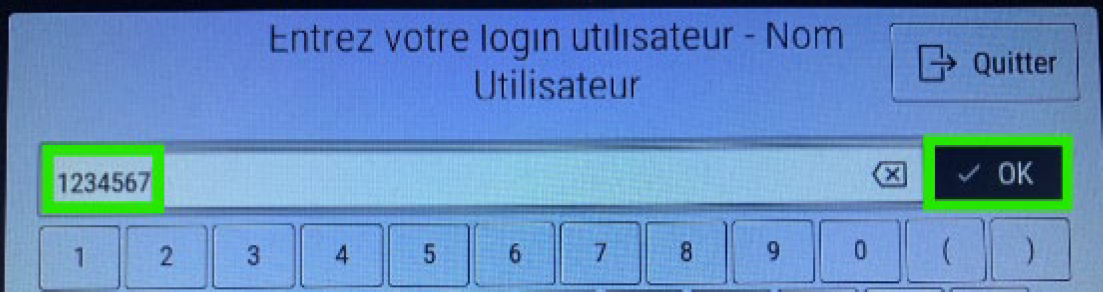
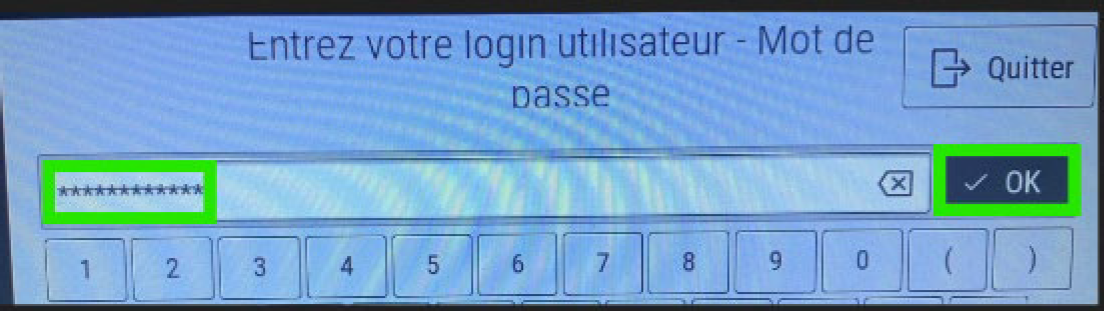
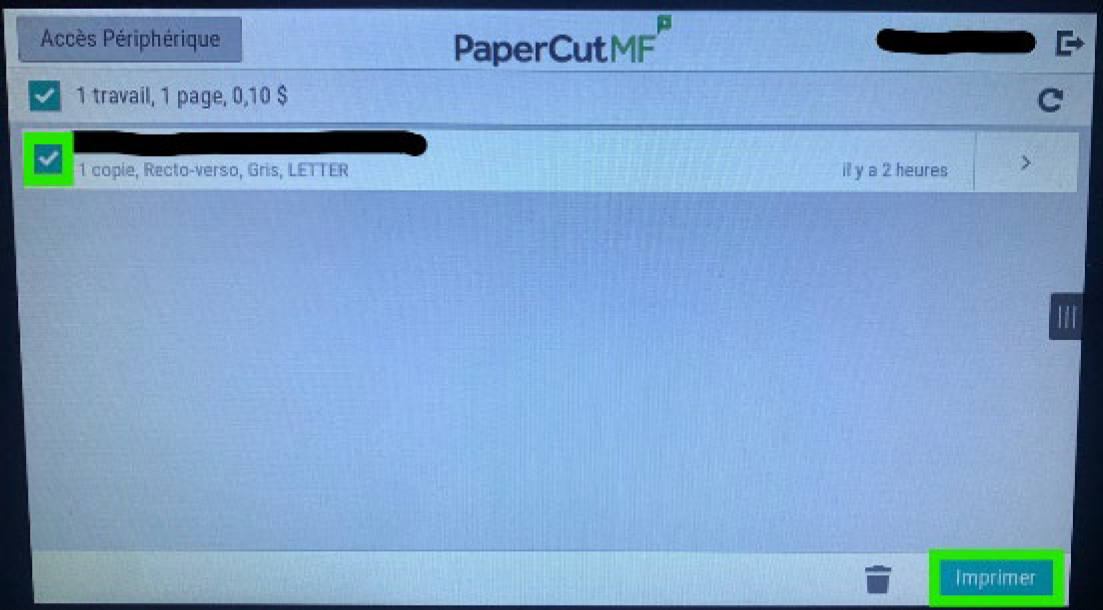
À partir d’un ordinateur du Cégep
Si tu es sur l’ordinateur d’un département ou d’un laboratoire avec imprimante, tu pourras imprimer directement sur cette imprimante, qui sera cochée par défaut.
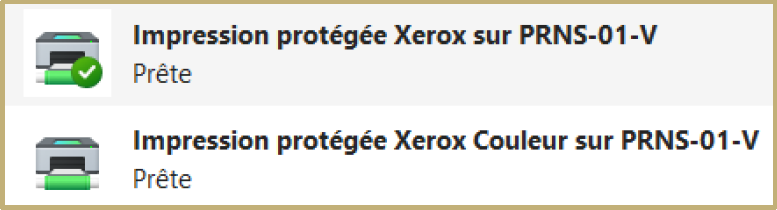
Si tu as les choix suivants, c’est que tu peux envoyer ton document dans une file d’attente et choisir de l’imprimer sur le photocopieur de ton choix, au moment qui te convient.
À partir d’un appareil personnel Apple (iPhone, iPad, Mac)
1- Connecte-toi au réseau Wi-Fi « CDT-PRIVE ».
2- Ouvre le fichier que tu désires imprimer.
3- Trouve l’option pour imprimer.
a. Ton appareil te présentera automatiquement l’imprimante « impression protégée xerox web ».
b. Choisis les options désirées : nombre de copies, impression en couleur, impression recto verso, etc.
c. Lance l’impression.
d. Il est possible que tu aies besoin de rentrer à nouveau tes informations de connexion.
e. Tu peux lancer plusieurs impressions. Tu auras à les autoriser au photocopieur.
4- Rends-toi au photocopieur de ton choix et imprime tes documents.
À partir d’un appareil personnel Windows
1- Connecte-toi au réseau Wi-Fi « CDT-PRIVE ».
2- Ajoute l’imprimante du Cégep :
a. Rends-toi sur le site http://impression.cegepthetford.ca:9163/setup.
b. Clique sur le bouton vert « Télécharger Mobility Print ». Un fichier nommé « pc-mobility-…exe » sera téléchargé.
c. Double-clique sur le fichier pour l’exécuter. Il se retrouve probablement dans tes « Téléchargements ».
i. Si l’on te demande d’autoriser l’application à apporter des modifications à l’appareil, clique sur « Oui ».
ii. Clique sur le bouton « OK » pour accepter le Français comme langue de l’assistant d’installation.
iii. Choisis l’option qui « accepte les termes du contrat de licence » et clique sur le bouton « Suivant ».
iv. L’imprimante « Impression Protégée Xerox Web » devrait être cochée par défaut, clique sur le bouton « Suivant ».
v. Entre tes informations de connexion : numéro de dossier et mot de passe et clique sur le bouton « Suivant ».
vi. Une fois terminée, clique sur le bouton « Terminer ».
3- Ouvre le fichier que tu désires imprimer.
4- Trouve l’option pour imprimer.
a. Choisis l’imprimante « Impression Protégée Xerox Web ».
b. Choisis les options désirées : nombre de copies, impression en couleur, impression recto verso, etc.
c. Lance l’impression.
d. Tu peux lancer plusieurs impressions. Tu auras à les autoriser au photocopieur.
5- Rends-toi au photocopieur de ton choix et imprime tes documents.
À partir d’un appareil personnel Android
1- Connecte-toi au réseau Wi-Fi « CDT-PRIVE ».
2- Ajoute l’imprimante du Cégep :
a. Rends-toi sur le site http://impression.cegepthetford.ca:9163/setup.
b. Clique sur le bouton vert « Télécharger Mobility Print ».
c. Clique sur « Installer ». Prendre note qu’il n’est pas nécessaire d’ouvrir l’application.
3- Ouvre le fichier que tu désires imprimer.
4- Trouve l’option pour imprimer.
a. Choisis l’imprimante « Impression Protégée Xerox Web ».
b. Choisis les options désirées : nombre de copies, impression en couleur, impression recto verso, etc.
c. Lance l’impression.
d. Tu peux lancer plusieurs impressions. Tu auras à les autoriser au photocopieur.
5- Rends-toi au photocopieur de ton choix et imprime tes documents.